Cuando empiezas a utilizar Discourse, una de las confusiones más comunes es entender dónde se gestionan las personas.
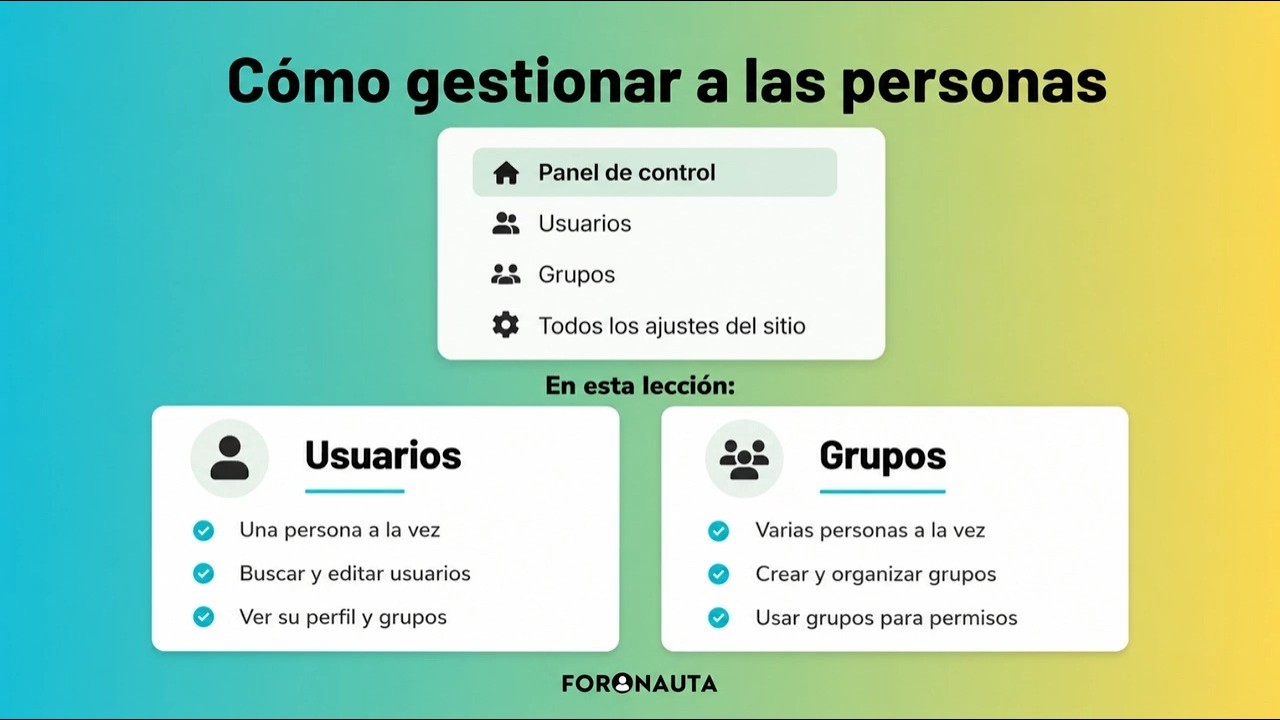
No existe un único lugar para hacerlo. Hay dos secciones principales:
- Usuarios, para trabajar con cuentas individuales.
- Grupos, para organizar y administrar varias personas a la vez.
Cada una tiene un propósito diferente.
El panel de Usuarios
Puedes acceder al panel de usuarios desde el menú de administración, entrando en Usuarios.
También puedes abrirlo directamente desde:
/admin/users
Aquí encontrarás el censo completo de la comunidad: todas las personas registradas en el foro.
No es una simple lista. En la parte superior aparecen varias pestañas que permiten consultar diferentes tipos de cuentas:
- Activos
- Nuevos
- Personal
- Suspendidos
- Silenciados
- Temporales
La pestaña Activos muestra los usuarios ordenados según su actividad reciente.
Para localizar una cuenta concreta, utiliza el buscador que aparece en la parte superior. El buscador funciona en todas las pestañas, independientemente de que el usuario esté activo, suspendido o se haya registrado recientemente.
La página individual de un usuario
Haz clic en un usuario para abrir su página individual de administración.
Desde esta página puedes realizar acciones como:
- Cambiar su dirección de correo electrónico.
- Suspender o silenciar la cuenta.
- Promover al usuario a moderador.
- Promover al usuario a administrador.
- Consultar y modificar los grupos a los que pertenece.
Esta sección se utiliza cuando necesitas hacer algo con una persona concreta.
El panel de Grupos
Los grupos son conjuntos de personas.
En Discourse, los permisos y privilegios se asignan principalmente mediante grupos. En lugar de dar acceso individualmente a cada usuario, se crea o selecciona un grupo y se asigna el permiso a todos sus miembros.
Puedes acceder a la página de grupos desde el menú de administración o desde:
/g
Aquí aparecerán todos los grupos disponibles en tu sitio.
Grupos creados automáticamente
Discourse incluye varios grupos de forma predeterminada.
Entre ellos se encuentran los grupos relacionados con el equipo responsable del foro:
- Administradores
- Moderadores
- Personal
También existen grupos automáticos para los niveles de confianza.
Por ejemplo:
trust_level_0trust_level_1trust_level_2trust_level_3trust_level_4
Estos grupos son jerárquicos.
Si una persona alcanza el nivel de confianza 3, pertenece automáticamente a los grupos correspondientes a los niveles 0, 1, 2 y 3.
También existe el grupo everyone, que incluye a todos los usuarios del sitio.
Crear un grupo personalizado
Además de los grupos automáticos, puedes crear tus propios grupos.
Desde la página de grupos, haz clic en Crear grupo o Nuevo grupo, según la versión de la interfaz.
Escribe un nombre para el grupo. Por ejemplo:
beta-testers
Durante la creación puedes configurar aspectos como:
- Quién puede ver el grupo.
- Quién puede administrar el grupo.
- Quién puede ver la lista de miembros.
- Quién puede unirse.
- Si los usuarios pueden solicitar acceso.
- Si los miembros deben ser invitados.
- Si el grupo tendrá un distintivo.
- Si sus miembros mostrarán un título especial.
Una vez creado, puedes abrir la pestaña Miembros y añadir las personas que pertenecerán al grupo.
Grupos y categorías
Una de las dudas más frecuentes es la diferencia entre un grupo y una categoría.
La idea principal es sencilla:
Un grupo indica quién. Una categoría indica dónde.
Los grupos son conjuntos de personas.
Las categorías son contenedores en los que se organizan los temas del foro.
Ambos elementos se conectan mediante los permisos de seguridad de cada categoría.
Cómo asignar un grupo a una categoría
Entra en la categoría que quieres configurar y abre sus ajustes utilizando el botón de la llave inglesa.
Dentro de los ajustes avanzados, busca la pestaña Seguridad.
Aquí aparecerán los grupos que tienen acceso a la categoría y los permisos asignados a cada uno.
Los permisos principales son:
- Ver.
- Responder.
- Crear temas.
Por defecto, una categoría puede incluir al grupo everyone. Esto significa que todos los usuarios, y en algunos casos también los visitantes, pueden acceder según los permisos configurados.
Para crear una categoría privada:
- Abre los ajustes de la categoría.
- Entra en la pestaña Seguridad.
- Añade el grupo que debe tener acceso.
- Marca los permisos correspondientes.
- Elimina el grupo
everyone. - Guarda los cambios.
Por ejemplo, puedes añadir el grupo matriculados y concederle permisos para ver, responder y crear temas.
El resultado será una categoría visible únicamente para las personas que pertenecen a ese grupo.
Categorías públicas y privadas
Una categoría accesible para everyone es pública para los usuarios incluidos en ese grupo.
Cuando eliminas everyone y añades un grupo específico, restringes el acceso a los miembros de ese grupo.
De este modo, puedes crear espacios privados para:
- Alumnos matriculados.
- Equipos internos.
- Moderadores.
- Clientes.
- Miembros de pago.
- Participantes de un proyecto.
- Grupos de prueba.
Los grupos controlan quién puede ver, responder o crear temas dentro de cada categoría.
Otros usos de los grupos
Los grupos no sirven solamente para controlar categorías.
También pueden utilizarse en otras funciones de Discourse.
Canales de chat
Puedes crear un canal de chat disponible únicamente para los miembros de un grupo.
Por ejemplo, un grupo de moderadores puede tener un canal privado para coordinar su trabajo.
Identidad visual
Los miembros de un grupo pueden mostrar elementos visuales especiales, como:
- Un distintivo en el avatar.
- Un título debajo del nombre.
- Una identificación relacionada con su función.
Esto permite reconocer rápidamente a miembros del equipo, moderadores, personal de soporte u otros grupos especiales.
Permisos generales
Muchas funciones de Discourse se controlan mediante grupos.
Por ejemplo:
- Quién puede crear etiquetas.
- Quién puede publicar enlaces.
- Quién puede enviar mensajes privados.
- Quién puede utilizar determinadas funciones.
- Quién puede acceder a herramientas específicas.
En los ajustes del sitio encontrarás opciones que incluyen expresiones como:
allowed groupsgrupos permitidos
Estas opciones permiten seleccionar qué grupos pueden utilizar una función concreta.
Ejercicio práctico
Antes de terminar, realiza este ejercicio.
1. Crear un grupo
Ve a /g y crea un grupo nuevo llamado:
prueba
En las opciones de visibilidad, selecciona una configuración que permita que los miembros del grupo puedan verlo.
Después, crea el grupo.
2. Añadir tu usuario
Abre el grupo que acabas de crear.
Entra en la pestaña Miembros, añade tu propio usuario y guarda los cambios.
3. Asignar el grupo a una categoría
Ve a una categoría, por ejemplo General.
Abre sus ajustes y entra en la pestaña Seguridad, dentro de las opciones avanzadas.
Añade el grupo prueba y marca los permisos:
- Ver.
- Responder.
Elimina everyone si quieres que la categoría sea completamente privada.
Guarda los cambios.
4. Comprobar el resultado
Abre el foro en una ventana de incógnito o pide a alguien que no pertenezca al grupo que revise el sitio.
La categoría no debería aparecer para esa persona.
Si la categoría solamente es visible para los miembros del grupo, has comprendido la idea principal:
Los grupos controlan quién puede ver, responder o crear temas en una categoría.
Regla práctica
Utiliza esta regla para saber a qué sección debes ir:
- Si necesitas hacer algo con una sola persona, ve a Usuarios.
- Si necesitas hacer algo con varias personas a la vez, ve a Grupos.
Los permisos en Discourse se asignan a grupos, no directamente a personas individuales.
Checklist de la lección
Al terminar esta lección:
- Sé localizar el panel de Usuarios.
- Reconozco las pestañas Activos, Nuevos, Personal, Suspendidos, Silenciados y Temporales.
- Puedo buscar y abrir la página de un usuario.
- Sé consultar y modificar los grupos de una cuenta.
- Entiendo la diferencia entre un usuario y un grupo.
- Reconozco los grupos automáticos de Discourse.
- Puedo crear un grupo personalizado.
- Entiendo la diferencia entre un grupo y una categoría.
- Puedo asignar permisos de Ver, Responder y Crear temas.
- Puedo crear y comprobar una categoría privada.
Esta lección es parte del Módulo 2: El Panel de Administración de Discourse.
Próxima lección
En la próxima lección veremos qué son los niveles de confianza, un sistema automático que organiza a los usuarios según su actividad y participación dentro del foro.