El panel de administración es el lugar desde el que puedes gestionar la configuración, los usuarios y el funcionamiento general de tu comunidad.
En esta lección veremos cómo acceder al panel, cómo está organizado y cuál es el primer lugar al que debes ir según la tarea que quieras realizar.
Cómo acceder al panel de administración
Para acceder al panel de administración de tu foro Discourse, busca el botón Administrador en el menú principal.
Dependiendo de la configuración de tu sitio, este enlace puede aparecer directamente en el menú o dentro de la opción Más.
También puedes acceder escribiendo /admin al final de la dirección de tu foro.
Por ejemplo:
https://tuforo.com/admin
Al entrar, Discourse abre el Panel de control. Esta es la vista general desde la que puedes revisar y administrar la comunidad.
Cómo está organizado el panel
El panel de administración tiene dos partes principales.
A la izquierda se encuentra la barra de navegación, con los diferentes lugares a los que puedes acceder.
A la derecha aparece el contenido de la página actual, donde encontrarás información, avisos, tablas y opciones relacionadas con la sección que hayas abierto.
Accesos principales
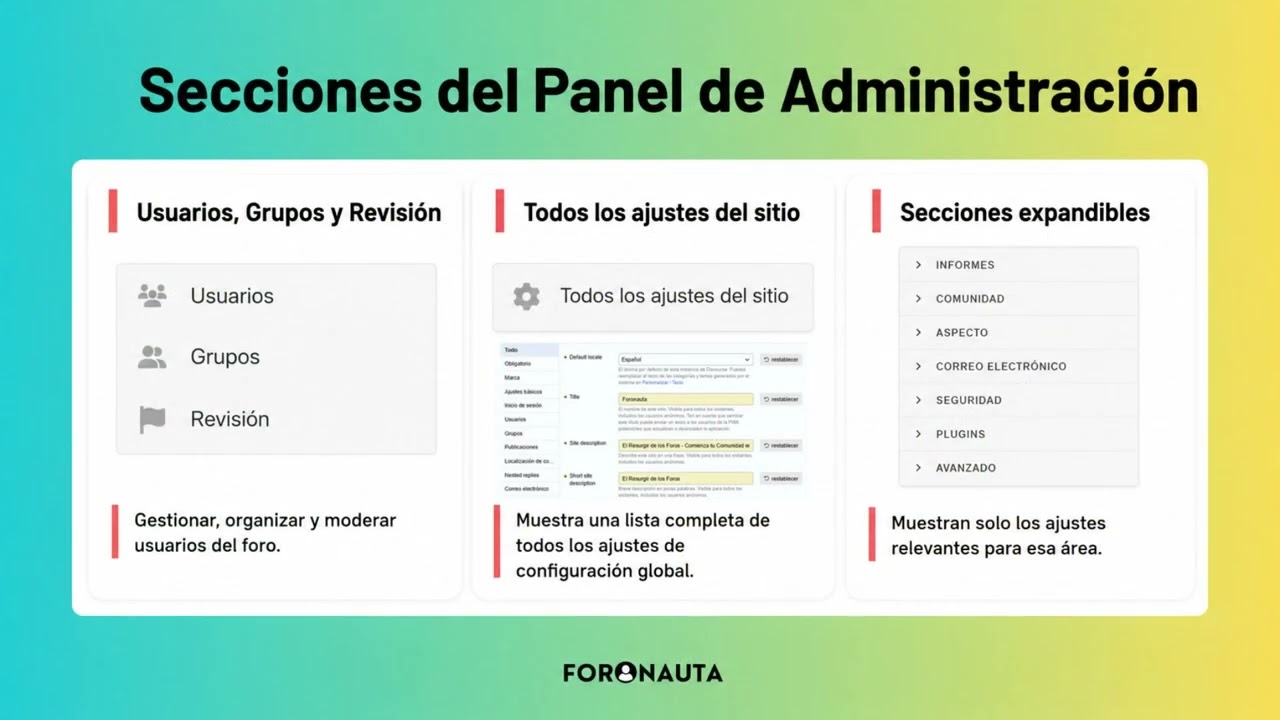
En la parte superior de la barra lateral aparecen algunos de los accesos más frecuentes:
- Usuarios
- Grupos
- Todos los ajustes del sitio
- Revisión
- Novedades
- Próximos cambios
- Actualizar Discourse
Los botones Usuarios y Grupos sirven para gestionar y organizar las cuentas de las personas que participan en el foro.
La sección Revisión permite consultar contenido que necesita moderación.
Desde Todos los ajustes del sitio puedes consultar los ajustes globales que determinan cómo funciona la comunidad.
Secciones expandibles
Debajo de los accesos principales aparecen varias secciones que puedes expandir:
- Informes
- Comunidad
- Aspecto
- Correo electrónico
- Seguridad
- Plugins
- Avanzado
No necesitas abrirlas todas ni memorizar cada una de sus opciones. Estas secciones agrupan páginas relacionadas con un mismo tipo de tarea.
Por ejemplo:
- Informes muestra información sobre la actividad y el estado del foro.
- Comunidad reúne herramientas relacionadas con la organización de la comunidad.
- Aspecto contiene opciones visuales y de personalización.
- Correo electrónico reúne la configuración de mensajes y notificaciones por correo.
- Seguridad contiene ajustes relacionados con el acceso y la protección del sitio.
- Plugins permite gestionar las funciones adicionales instaladas.
- Avanzado reúne opciones más técnicas.
El Panel de control
El Panel de control también muestra información que puede requerir tu atención.
Aquí puedes encontrar:
- Actualizaciones disponibles.
- Contenido que necesita moderación.
- Recomendaciones para la configuración.
- Novedades de Discourse.
- Información sobre la versión instalada.
Puedes volver al Panel de control cuando necesites revisar rápidamente el estado general de la comunidad.
Todos los ajustes del sitio
Para consultar los ajustes globales del foro, haz clic en Todos los ajustes del sitio.
Esta página contiene todos los ajustes de configuración disponibles en una única lista.
Originalmente, gran parte de la configuración de Discourse se encontraba solamente en esta página. Era una solución funcional, pero podía resultar abrumadora por la cantidad de opciones.
Discourse está reorganizando progresivamente el panel y creando páginas especializadas para diferentes áreas. Estas páginas aparecen dentro de las secciones expandibles de la barra lateral.
La regla general es la siguiente:
- Cuando una sección tiene una página especializada, puedes utilizar esa página.
- Cuando no existe una página específica, puedes buscar el ajuste en Todos los ajustes del sitio.
- También puedes utilizar esta lista cuando quieras consultar el panorama completo de la configuración.
La búsqueda de configuraciones
En la parte superior del panel de administración encontrarás un campo de búsqueda de configuraciones.
Esta búsqueda consulta las diferentes páginas del panel y los ajustes disponibles, utilizando tanto el nombre como la descripción de cada opción.
Si sabes cómo se llama el ajuste que buscas, escribe una palabra relacionada.
Por ejemplo:
trustemailemojiusername
Si no sabes cómo se llama el ajuste, normalmente es mejor empezar navegando por las secciones de la barra lateral.
Tres formas de moverte por el panel
Puedes utilizar tres métodos principales para encontrar una configuración.
1. Navegar por las secciones
Utiliza la barra lateral cuando quieras comprender una zona del panel o explorar las opciones disponibles.
2. Consultar Todos los ajustes del sitio
Utiliza esta página cuando quieras consultar la lista completa de ajustes o cuando una opción todavía no tenga una página especializada.
3. Usar la búsqueda
Utiliza la búsqueda cuando ya sabes qué quieres cambiar o conoces alguna palabra relacionada con el ajuste.
Estructura de las páginas de administración
Aunque cada sección contiene opciones diferentes, las páginas del panel suelen compartir una estructura básica.
Ruta de navegación
En la parte superior aparece la ruta de navegación, también llamada migas de pan o breadcrumbs.
Esta ruta indica exactamente dónde te encuentras dentro del panel.
Por ejemplo, podrías estar dentro del plugin de Chat, consultando su página de ajustes.
Título y descripción
Debajo de la ruta aparece el título de la página y, normalmente, una breve explicación de lo que puedes configurar desde allí.
Pestañas
Algunas páginas tienen varias subsecciones organizadas mediante pestañas.
Por ejemplo, un plugin puede tener una pestaña para sus ajustes y otra para configurar integraciones o webhooks.
Contenido
Finalmente aparece el contenido principal de la página.
Dependiendo de la sección, puede ser una tabla, una lista, un formulario o una serie de casillas de configuración.
Aprender a reconocer estas cuatro partes te ayudará a orientarte incluso cuando cambies de sección:
- Ruta de navegación.
- Título y descripción.
- Pestañas.
- Contenido de la página.
Ejercicio
Abre el panel de administración de tu foro y encuentra las siguientes tres cosas.
1. Longitud mínima del nombre de usuario
Encuentra el ajuste que permite definir la longitud mínima de un nombre de usuario.
Puedes localizarlo utilizando la barra de búsqueda del panel de administración.
2. Logo del sitio
Encuentra la página desde la que se cambia el logo del foro.
Puedes llegar de tres formas:
- Desde Todos los ajustes del sitio.
- Desde la sección Aspecto.
- Utilizando la búsqueda del panel.
3. Plugins instalados
Encuentra la lista de plugins instalados en el foro.
¿Utilizaste la barra lateral, la búsqueda o alguna otra ruta?
El objetivo no es memorizar los pasos exactos, sino empezar a reconocer cómo está organizado el panel.
Checklist de la lección
Al terminar esta lección:
- Reconozco el Panel de control y la barra lateral.
- Sé cómo acceder al panel de administración.
- Reconozco la ruta de navegación, el título, las pestañas y el contenido de una página.
- Entiendo qué tipo de tareas agrupan Usuarios, Grupos, Revisión, Informes, Aspecto, Seguridad y Plugins.
- Puedo buscar un ajuste sin memorizar su ruta exacta.
- Sé cuándo utilizar una página especializada y cuándo consultar Todos los ajustes del sitio.
- Sé volver al Panel de control para revisar avisos, versiones y recomendaciones.
Esta lección es parte del Módulo 2: El Panel de Administración de Discourse.
Próxima lección
En la próxima lección veremos cómo gestionar usuarios y grupos dentro del panel de administración.